طريقة استخدام برنامج الـ MSDN (ملف تعليمات حزمة برامج Studio Visual) سنتعرف في هذه الحلقة على طريقة استخدام برنامج الـ MSDN (ملف تعليمات حزمة برامج Studio Visual).
يتميز برنامج الـ MSDN بوفرة المعلومات والخدمات التي يقدمها، ولهذا السبب فهو يعتبر المرجع الأساسي لكثير من المبرمجين بأية من اللغات التي تأتي داخل حزمة الـ Visual studio، وسنلقي الضوء هنا على طريقة استخدام هذا البرنامج.
لفتح برنامج الـ MSDN نتبع الطريقة المبينة في الشكل 1:
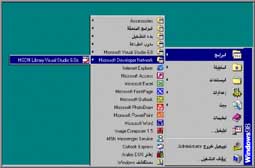 عند تشغيل ملف التعليمات ستظهر النافذة التالية شكل 2:
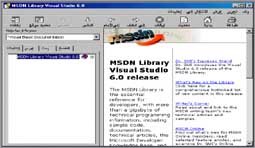 تنقسم شاشة التعليمات إلى قسمين أساسيين هما:
1ـ القسم الأيمن: وتظهر فيها تفاصيل الموضوع الذي تم اختياره في القسم الأيسر.
2ـ القسم الأيسر: ومن خلالها يتم اختيار الموضوع المراد الدخول عليه وتحتوي على قائمة بأسماء لغات البرمجة مصنفة تصنيفا موضوعيا حسب لغة البرمجة، وعندما يتم اختبار موضوع محدد سيتم عرض تفاصيل أكثر عنه كما سيظهر في النافذة التالية شكل 3:
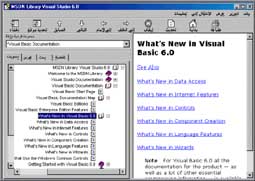
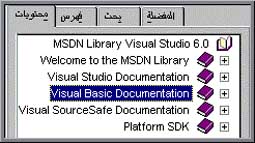 تحوي هذه النافذة على موضوع رئيسي (وهو ما يظهر على شكل كتاب) وعند النقر المزدوج عليه يتم انسدالها إلى موضوعات رئيسية ذات مستوى ثان وثالث.. وهكذا إلى أن يتم عرض الموضوع وعلى يمينه شكل الورقة مخبرا بذلك إلى أن هذه الورقة تحوي موضوعا فرعيا محددا، نستطيع استعراضه بالنقر عليه ليظهر بذلك لنا في الجهة اليمنى من نافذة التعليمات تفاصيل الموضوع المحدد، كما هو ظاهرفي الشكل 4:
 كما نستطيع الاستفادة من ملف التعليمات بطريقة أخرى ألا وهي استخدام الفهرس في استعداء معلومة معينة، والفهرس: هي عبارة عن قائمة مرتبة ترتيبا أبجديايتم استعداء المعلومة إن توفرت، لنتمكن بعدها من استدعائها وعرضها.
فعلى سبيل المثال سنقوم باستخدام الفهرس لإظهار الموضوعات المتعلقة بأداة ربط البيانات ADO، ومعرفة طبيعتها وكيفية استخدامها.
اكتب في خانة: «اكتب هنا الكلمة الأساسية للبحث عنها» ADO، عندها سيتم تلقائيا تحديد كلمة الـ ADO (شكل5).
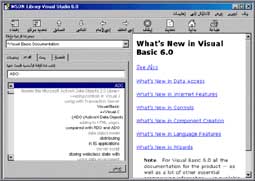 انقر على زر: عرض و الموجود أسفل الشاشة، عندها سيتم عرض تفاصيل عن هذا الموضوع في النافذة اليمنى من شاشة التعليمات مالم يكن هناك موضوعات أخرى جزئية، فعند النقر على الزر: عرض في مثالنا هذا سيتم إظهار النافذة التالية مخبرة بوجود موضوعات فرعية أدق ويطالب ملف التعليمات بتحديد ما ترغب في معرفته عن أداة الـ ADO.
انقر مثلا على: Basic visual In RDO and ADO,DAO ثم انقر على الزر: عرض.
عندها سيتم عرض ملف التعليمات الخاص بهذه الأداة في الجهة اليمنى من نافذة التعليمات.
وتتميز التعليمات في مجموعة الـ MSDN بوجود مفضلة، وهي عبارة عن مكان يتم فيه حفظ جميع الموضوعات التي يرى مستخدم التعليمات أنه بحاجة للرجوع إليها لاحقا، ونستطيع إضافة موضوع الـ ADO السابق ذكره بالانتقال إلى علامة التبويب:
المفضلة، ثم النقر على الزر: إضافة، مبينا في النموذج التالي شكل6:
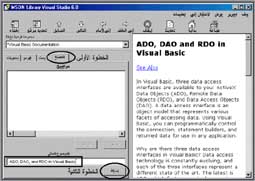 هناك طريقة أخيرة للاستفادة من ملف التعليمات الخاص بمكتبة Studio Visual ألا وهي: البحث، ويتم من خلالها البحث العام عن أي موضوعات رئيسية أو فرعية متعلقة بكلمة البحث، ويتم الدخول عليها من علامة التبويب: بحث عندها ستظهر نافذة. أسفل خانة :
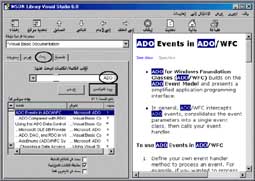
«اكتب الكلمة ـ الكلمات للبحث عنها» اكتب مثلا كلمة:ADO ثم انقر الزر: سرد المواضيع.
عندها سيتم إظهار نتائج البحث في الجدول الأسفل.
انقر نقرا مزدوجا على الموضوع الذي ترغب في عرضه، سيتم إظهاره في النافذة اليمنى من نافذة التعليمات مظللا كلمة البحث بلون أزرق تمييزا لها عن باقي الكلمات داخل نافذة العرض، كما هو مبين في شكل 7:
www.alnadi.org |