 اسم البرنامج : ScreenCorder
وظيفة البرنامج : يمكنك بواسطة هذا البرنامج تسجيل فيلم أو صورة متحركة لأي حركة تقوم بها على جهازك كما يمكنك اختيار دقة وضوح الصوت والصورة وعدد لقطات الفيلم في الثانية وهو مناسب لعمل دروس تعليمية أو توضيحية.
حجم البرنامج : 56 ،3 ميغا بايت
رقم النسخة : 3 ،0
البرنامج متوافق مع Windows 95/98/ME/2000/
البرنامج مشترك (أي أنه يمكنك تجربته وهو كامل الوظائف. وتستطيع عند دفع ثمنه الحصول على الإصدارات الأحدث مجانا. وتلقى دعما فنيا).
الموقع الرئيسي للبرنامج
http://www.matchware.net/en
تحميل البرنامج من موقع عربي
http://www.3fif.com
كما يمكنك تحميله . خلال موقعه الرئيسي من خلال هذا الرابط مباشرة
http://download.matchware.net/sc3/ sc30net_ukdemo2.exe
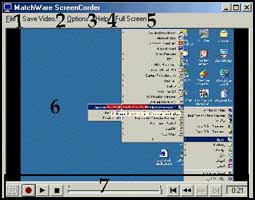
وظيفة كل زر حسب الترقيم
:1- File : من هذا الخيار يمكنك الوصول إلى إعدادات البرنامج في تسجيل الفيلم بالصوت والصورة وحركة المؤشر (الماوس) من خلال الخيار (new) وهو نفس الخياروالإعدادات التي ستظهر عند بدء تشغيل البرنامج في كل مرة .
2- Save video: لحفظ الملف الذي قمت بتسجيله من خلال البرنامج حيث تقوم بتحديد مسار الملف في جهازك من خلال ( Destination file ) ونوع الملف الذي سيتم تصديره كملف فيديو بامتداد (WMV ) أو ( AVI ) أو ملف صورة متحركة (GiF) وكافة هذه الخيارات يمكنك الوصول إليها من خلال (Export ) كما يمكنك الاحتفاظ بحجم الملف الأصلي.
3- options : خيارات البرنامج ومنها يمكنك تحديد طريقة إيقاف التسجيل من خلال لوحة المفاتيح والفضل في الإبقاء على الوضع الافتراضي وهو زر الهروب (Esc) وتحديد حد أقصى لحجم الملفات التي سيتم تسجيلها .
4- Help : الملف المساعد للبرنامج وهو باللغة الإنجليزية بالإضافة إلى تسجيل البرنامج للحصول على كافة الخدمات التي يقدمها وموقع البرنامج على شبكة الإنترنت وكذلك يمكنك معرفة رقم الإصدار الخاص بالبرنامج .
5- Full screen : يمكنك استعراض الملف الذي قمت بتسجيله على كامل الشاشة من خلال هذا الخيار .
6- في هذا الخيار ستشاهد كافة تسجيلات الملف الذي قمت به من خلال البرنامج لحفظه لاحقا أو التعديل عليه
7- خيارات التسجيل وعرض الملف بالإضافة إلى زمن وقت التسجيل .
طريقة عمل البرنامج :
بعد أن تقوم بتحميل البرنامج من الإنترنت وتقوم بتنصيبه في جهازك فانه ستظهر لديك الإعدادات الخاصة بتسجيل مقطع الفيديو أو الصورة المتحركة وتتكون من خيارين الأول خاص بالفيديو وتحديد حجم مقطع الفيديو المراد تسجيله من حيث طول وعرض الفيلم وعدد التقسيمات في كل ثانية والجزء الآخر خاص بالصوت وظهورحركة المؤشر إن رغبت ويلزم وضع علامة أما الخيار ( Record Audio ) حتى يتم تفعيل الصوت أثناء التسجيل كما يمكنك تحديد طريقة عرض الصوت وكذلك حركة المؤشر أثناء التسجيل وإذا قمت بالتعديل ورغبت في العودة إلى الوضع الافتراضي فمن خلال الخيار (Use Defaults) وبعد الانتهاء من هذه الإعدادات قم بالضغط على الخيار (OK ) للوصول إلى الواجهة الرئيسية للبرنامج وهي الصورة المرفقة ويمكنك البدء مباشرة بتسجيل الفيلم من خلال الخيار رقم (7 ) واستخدام زرالتسجيل ذي الشكل الدائري كما يمكنك معاينة الفيلم قبل حفظه من خلال نفس الخيار وبعد الانتهاء من هذه الخيارات يمكنك حفظ مقطع الفيلم الذي قمت بتسجيله بواسطة الخيار رقم (2) وهو (Save video ) حيث تقوم بتحديد مسار الملف ضمن الخيار ( Destination file) ولتحديد نوع الملف المراد تصديره إليه فمن خلال (Export to ) وتحديد مسار الفيديو ( WMV . AVI) الذي يمكنك مشاهدته من خلال برنامج (Windows Media Player ) أو أي برامج تؤدي نفس المهمة .
أما إذا رغبت في تصدير الملف إلى صورة متحركة بامتداد (GIF) فيلزمك قبل تشغيل البرنامج وضع الإعدادات الخاصة بالألوان من خلال خصائص العرض واختيار إدارة الألوان ( 265 لون) وإلا لن يظهر لديك خيار ( GIF ) في حالة عدم أداء هذه المهمة ومن ضمن الخيارات الأخرى التي يقدمها البرنامج والتي يمكن الوصول إليها من خلال (options) وهو الخيار رقم ( 3 ) تحديد طريقة إيقاف تسجيل الملف من خلال ( Stop kay ) وستجد ضمن الوضع الافتراضي زر الهروب في لوحة المفاتيح ( ESC ) أو تعديله حسب رغبتك ولعرض الملف على كامل الشاشة فمن خلال الخيار (Full screen ) وهو الخيار رقم ( 5 ) . علما أن كافة التسجيلات التي تقوم بها للملف ستظهر ضمن الخيار رقم ( 6 ) وللعودة للخيارات الأساسية الخاصة بالفيديو والصوت وحركة المؤشر فمن خلال الخيار رقم ( File ) وهو الخيار رقم ( 1 ) واختيار الأمر ( New ) أما إذا رغبت في الوصول إلى الملف المساعد الخاص بالبرنامج فمن خلال الخيار رقم (Help ) وهو الخيار رقم ( 4 ) واختيار الأمر (Contents ) ولتسجيل الكود الخاص بالبرنامج للحصول على كافة الخدمات التي يقدمها فمن خلال (Licensis ) ولزيارة موقع البرنامج على شبكة الإنترنت فمن خلال (matchware on the web ) ولمعرفة رقم الإصدارة الخاصة بالبرنامج فمن خلال (About ) ولمعرفة المزيد عن هذا البرنامج يمكنك من خلال هذا الرابط
http://www.matchware.net/en/products/ screencorder/default.htm
3fif@3fif.com
|